汽水音乐能在Windows 11上用吗?
·
作者: admin
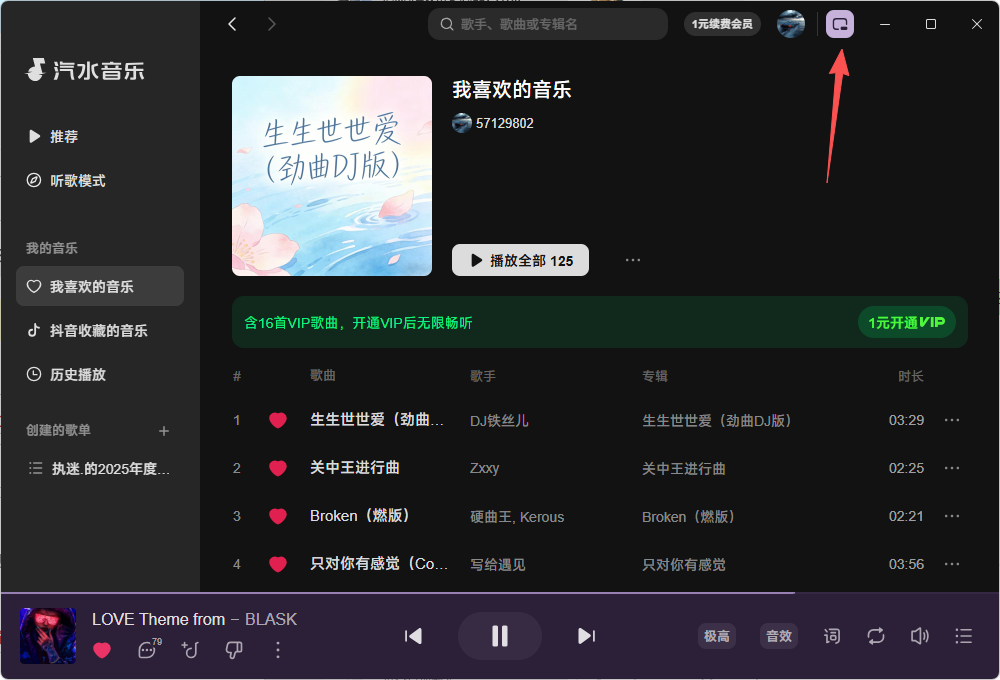
打开Windows 11的Microsoft Store或官网下载并运行安装程序,安装后登录并允许麦克风与存储权限,汽水音乐即可在Windows 11环境里播放本地与在线歌曲并同步个人歌单与设置。

汽水音乐安装兼容性
检查系统位数与版本
- 安装检测:在安装前查看Windows 11的版本号与系统位数,如果系统为ARM或特殊企业版,优先选取官方标注兼容的安装包并留意驱动差异与可能的性能限制,遇到安装异常可尝试使用兼容模式或联系客服获取适配建议和临时解决方案。
- 存储空间核对:确认系统盘与目标安装分区剩余空间,汽水音乐安装包与缓存可能需要额外空间,如果空间不足请清理临时文件或更改安装路径,若出现写入失败提示则检查磁盘权限或以管理员身份运行安装程序并重试安装。
- 安全软件兼容:如启用杀毒或第三方安全软件时,留意其拦截记录并在安装期间短暂允许汽水音乐的安装程序访问网络和文件,会在多数情况下避免安装过程被阻断,若被拦截则在安全软件中添加信任或临时关闭防护后重装。
选择合适安装来源
- 官方渠道下载:优先从Microsoft Store或汽水音乐官网下载最新版安装包以避免不兼容或篡改风险,下载完成后核对数字签名与版本号以判断是否适用于Windows 11,若遇到下载失败可使用其他网络或更换DNS后重试。
- 离线安装包使用:在网络受限环境下使用官方提供的离线安装包并带上安装说明书,安装时注意关闭占用文件的程序并以管理员权限运行安装程序,若提示缺少组件则按提示安装相应运行库后继续安装。
- 商店与官网差异:在Microsoft Store与官网下载版本功能或权限略有差异,建议选择商店版以便系统自动更新,如需特殊插件或插件兼容性则选择官网包并参照说明调整权限与路径,出现异常则切换另一个来源再测。
汽水音乐权限与账户
登录账户与授权确认
- 账户登录场景:使用手机号或第三方账号登录汽水音乐时,先确认本机网络是否通畅并允许应用访问网络,登录过程中若遇验证码或二次验证问题可尝试切换网络或使用网页版验证再回到客户端继续登录,绑定异常可联系客服处理。
- 同步设置确认:登录后检查歌单与收藏是否已同步到本地,网络不稳定时同步可能延迟或失败,需要在稳定网络下手动触发同步并留意同步冲突提示,若出现重复或缺失项可通过导出导入歌单来恢复数据完整性并比对差异。
- 多设备登录场景:在多台Windows或手机同时登录汽水音乐时留意设备管理列表并检查是否触发登录限制,若发现异常设备或频繁被挤下线需修改密码并启用安全验证,必要时在账户设置中登出其他设备并重新登录以恢复正常使用。
文件与麦克风权限
- 读取本地文件:当需要播放本地音乐或导入歌单时,允许汽水音乐访问存储与媒体库是必须步骤,在权限被拒绝时应用无法扫描文件夹,出现异常可在系统设置里手动授予访问权或将文件移动到允许访问的公共文件夹后重新扫描。
- 麦克风授权:若使用汽水音乐的录音或语音功能,需要在Windows隐私设置中打开麦克风权限并在应用权限里允许本程序访问,授权后若仍无法录音请检查设备驱动或禁用独占模式并在应用内测试录音设备是否正确识别。
- 防火墙网络权限:网络播放与歌词同步需要允许汽水音乐通过Windows防火墙或企业防护策略访问网络,若发现无法联网或拉取在线内容,可在防火墙规则中创建例外或询问管理员放行相关端口并重启应用验证连通性。

汽水音乐音频输出设置
选择默认播放设备
- 输出设备切换:在使用外接声卡或蓝牙耳机时,先在系统声音设置把目标设备设为默认输出,再在汽水音乐内选择对应设备以避免软件仍使用旧设备导致无声,若出现延迟或杂音建议重启音频服务或更新设备驱动后再次切换。
- 音量与增强调整:遇到音量过低或音效异常时,通过系统与应用内的均衡器和增强功能进行调整,并关闭双重音量控制冲突,若启用环境增强导致失真可逐项关闭增强效果并回退到默认配置以排查具体项问题并稳定输出。
- 多声道与采样率匹配:播放高解析音频时确认系统与汽水音乐的采样率一致,遇到播放闪断或音质变差可在声音设置中统一采样率或在应用内切换输出模式,若声道对应错误则调整通道映射或更新声卡驱动来修正。
蓝牙与无线音频处理
- 蓝牙配对场景:使用蓝牙耳机或音箱时,先在Windows系统完成配对并测试声音输出,再在汽水音乐中选择该设备进行播放,如出现卡顿或断续可尝试重建配对、靠近设备减少干扰或更新蓝牙驱动来提高连接稳定性并观测变化。
- 无线投屏与DLNA:通过无线投屏或DLNA将音频发送到其他设备时,确保目标设备在同一局域网并支持音频接收协议,若发现延迟或不同步问题,可以降低网络占用并尝试有线连接或使用应用内延迟补偿功能来修正同步。
- 低功耗模式限制:笔记本在低功耗或睡眠模式下可能会暂停后台音频任务,使用蓝牙设备时需在电源设置中允许后台活动,若连接被系统策略中断则调整电源选项以保持网络和蓝牙在低功耗时仍可稳定播放。
汽水音乐故障排查
启动与崩溃分析
- 启动失败诊断:若汽水音乐无法启动,先以管理员权限运行并观察错误提示,同时查看日志文件或事件查看器,如果是缺少运行时组件则按提示安装相应库,若长期崩溃可尝试清除缓存或重装并保留歌单数据备份以避免数据丢失。
- 卡顿与响应慢:应用卡顿时检查CPU与内存占用并关闭后台占用高的程序,若是网络请求导致卡顿可在离线模式播放本地文件验证体验差异,长时间无响应可导出日志并联系支持团队提供复现步骤以便定位根因。
- 界面错位问题:在高DPI或多显示器环境中出现界面错位或缩放异常时,试着在应用快捷方式兼容性里调整高DPI设置或在系统显示缩放里统一缩放比例,若仍有问题可切换到窗口化模式或更新显卡驱动查看是否改善。
播放与同步异常
- 无法播放曲目:当在线或本地曲目无法播放时,先确认网络通畅并检查文件是否被移动或损坏,在线版权限制也会导致部分曲目无法播放,出现解码错误可以尝试更换解码器或在设置中开关硬解以排查解码器兼容性问题并继续播放。
- 歌词不同步:如果发现歌词与音乐不同步,先确认使用的歌词文件与曲目版本一致,可以在播放器内手动调整同步偏移或切换歌词源,连续不同步可能是文件版本差异或网络延迟导致,调整后保存偏移以便下次自动应用。
- 歌单同步失败:歌单或收藏无法同步到云端时,检查账户状态与网络权限是否正常,若出现冲突提示则选择保留本地或远端版本并在稳定网络下再次触发同步,连续失败可导出本地歌单以防数据丢失再进行重试或联系客服。
汽水音乐更新与回滚
自动更新与手动更新
- 商店自动更新:通过Microsoft Store安装的汽水音乐通常支持自动更新,若不希望在工作时间自动重启或占网可以在商店设置中关闭自动更新,并在非工作时刻手动触发更新以获取新功能与安全修复,同时注意更新可能带来的短暂不稳定。
- 官网手动升级:使用官网安装包时需要手动下载安装更新包,下载前记录当前版本与设置以便回滚,升级过程中如果遇到兼容或插件不兼容问题,可以先备份重要数据并在出现问题后使用旧版安装包回滚到稳定版本继续使用。
- 增量更新异常:在网络中断或权限受限时增量更新可能失败并导致应用不完整,遇到此类情况建议先回退未完成更新再重启后以完整安装包重新覆盖安装,并检查磁盘剩余空间与杀软拦截记录以防重复失败。
回滚与数据保全
- 回滚到旧版:如新版引入兼容性问题需回退,先导出歌单、收藏与配置文件作为备份,再卸载当前版本并安装旧版,回滚后注意检查兼容性补丁或插件是否仍然适配,并在稳定后再试逐步安装新功能以避免重复问题。
- 数据恢复场景:在更新或重装后出现数据丢失时,使用先前导出的备份或云端同步记录进行恢复,如果云端未同步则尝试从本地缓存或系统还原点恢复,严重情况下联系支持并提供日志与备份以协助恢复用户数据。
- 版本兼容评估:在企业或多设备部署环境中更新前先在一台测试机上验证新版本与常用外设、插件的兼容性,发现问题则延迟全量更新并记录回退计划与临时解决方案,确保大规模更新不会影响日常使用。
汽水音乐在Windows 11兼容吗?
可以,汽水音乐与Windows 11基本兼容。若出现异常,多为驱动或旧版本程序冲突导致,应先更新汽水音乐到最新版并安装最新声卡驱动,同时可尝试以兼容模式运行或以管理员权限安装,使用前建议备份设置和播放列表。
如何在Windows 11运行汽水音乐?
可以直接运行汽水音乐,但建议按步骤操作以确保稳定。先从官网下载安装最新版并以管理员权限安装,更新系统与声卡驱动,必要时启用兼容模式或关闭可能冲突的第三方软件,并备份重要数据和设置。
Windows 11上汽水音乐出错怎么办?
出现错误时应先重启并重装汽水音乐以排查问题。检查并更新系统补丁与声卡驱动,关闭杀软或冲突进程,尝试兼容模式或管理员权限运行,若仍异常请导出日志截图并联系官方客服处理。